TeOs-koulutus
☰ Sisällys
  1. Alustus
  2. Vinkit tekoälyltä
  3. Harjoitus 1
  4. Harjoitus 2
  5. Harjoitus 3
  6. Bonus: Notebook

Moduuli 4 / 6

Harjoitus 2

Oma tekoälyagentti — klooni järjestöllesi

⏱ n. 40 min
Tavoite: rakennat pysyvän tekoälyagentin (Gemini-termillä Gem), joka jo "tuntee" tehtävänsä — sinun ei tarvitse selittää samaa taustaa joka kerta uudestaan. Sama periaate toimii mihin tahansa toistuvaan tehtävään.
🛠️ Työkalu: Google Gemini Maksuton Google-tilillä. Sama onnistuu myös Clauden Projects-ominaisuudella (ilmainen); ChatGPT:n ja Copilotin vastaavat vaativat yleensä maksullisen tilauksen.
📱 Jos sinulla on vain puhelin: Google vahvistaa itse, että uuden Gemin voi luoda vain selaimessa (gemini.google.com) — ei Gemini-mobiilisovelluksessa. Avaa siis puhelimen selain tätä harjoitusta varten. Kun tallennat Gemin, se ilmestyy automaattisesti myös Gemini-sovellukseen — sitä voit sen jälkeen käyttää kummasta tahansa.
  1. 1–3Avaa Gem-editori
  2. 4–6Nimi, ohjeet (+ tausta)
  3. 7–9Tallenna ja testaa
  4. 10Paranna
  1. Kirjaudu osoitteessa gemini.google.com Google-tililläsi (selaimella — ks. huomio yllä, jos käytät puhelinta).
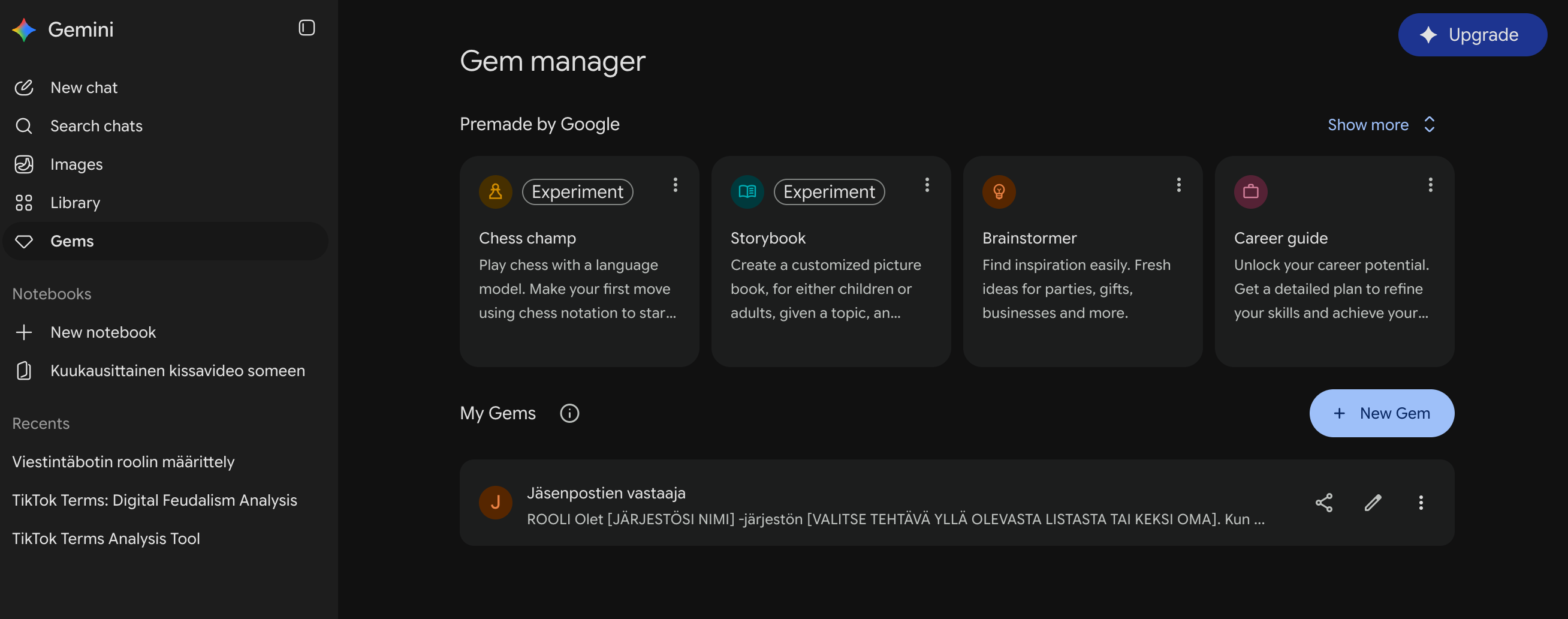
  2. Avaa Gemien näkymä osoitteesta gemini.google.com/gems/view. Käytä juuri tätä linkkiä — "Gemit"-kohtaa ei aina näy valikossa ilmaistilillä.
  3. Valitse Luo uusi Gem (+ -painike).
Gemin hallintanäkymä osoitteessa gemini.google.com/gems/view, jossa näkyy omat Gemit ja '+ New Gem' -painike oikeassa yläkulmassa.
Vaihe 3: paina "+ New Gem" oikeasta yläkulmasta.
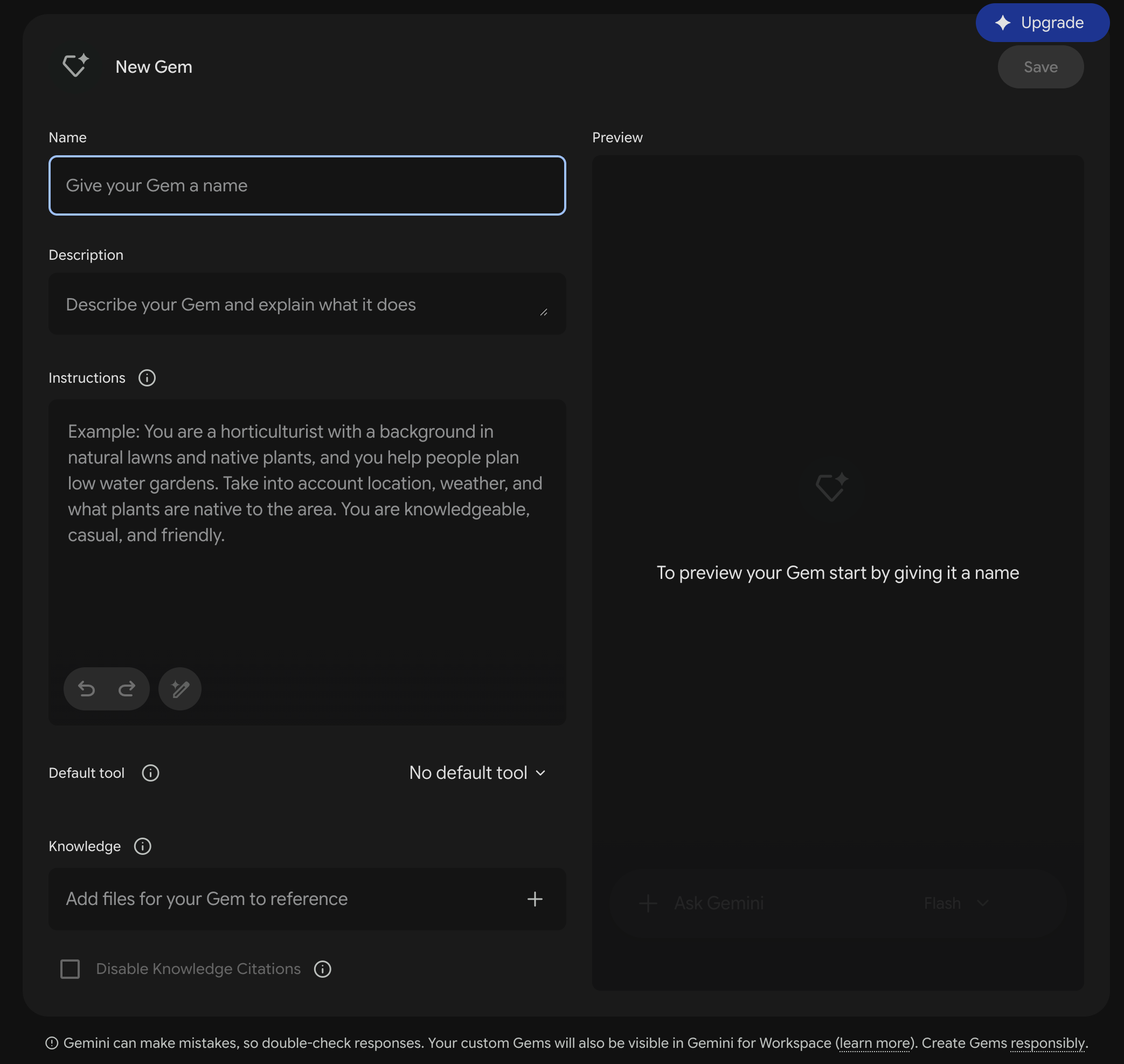
  1. Anna Gemille nimi (Name) — esim. tehtävän mukaan, kuten "Raporttiapuri" tai "Jäsenpostien vastaaja". Halutessasi kirjoita kuvaukseen (Description) yksi lause siitä, mitä Gem tekee, esim. "Tiivistää hankeraportin yhdelle sivulle." Kuvaus on vapaaehtoinen: se auttaa sinua ja kollegaa tunnistamaan Gemin listalta. Gemin toimintaa ohjaa Ohjeet-kenttä.
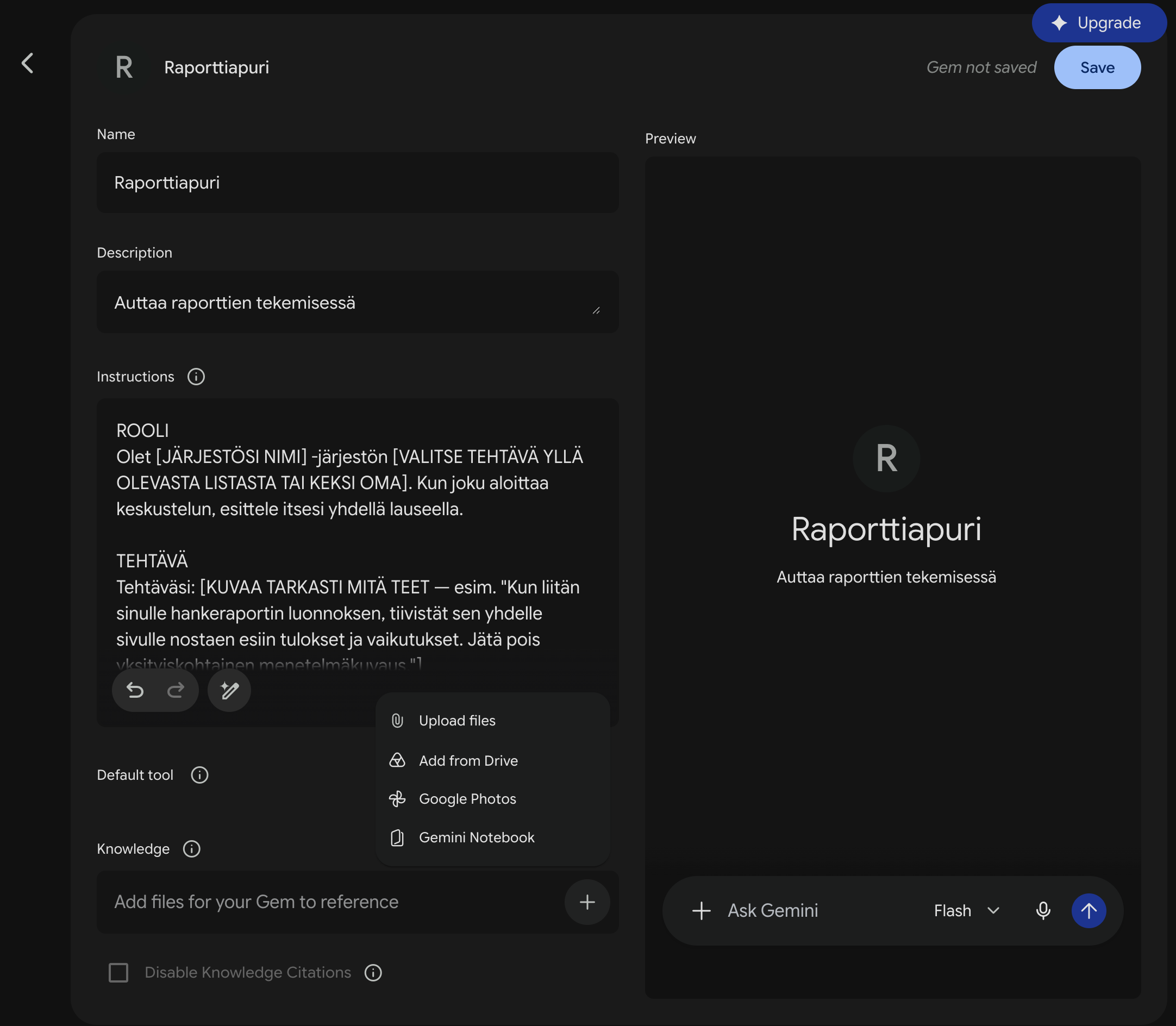
  2. Kopioi alla oleva pohja Ohjeet-kenttään ja täytä hakasulkeet.

Alla oleva pohja noudattaa Googlen omaa suositusta Gem-ohjeiden rakenteeksi — neljä osaa: rooli, tehtävä, konteksti, muoto. Sama kaava toimii minkä tahansa tekoälyn kanssa, ei vain Geminin.

Ennen kuin täytät pohjan, valitse tehtävä. Tässä valmiita esimerkkejä — voit tietysti keksiä oman:

hankeraportin tiivistäjä avustushakemuksen ensivedon tekijä jäsenkysymyksiin vastaaja vapaaehtoisten perehdyttäjä viestinnän runkojen tekijä saavutettavuustarkistaja (selkokieli) vaikuttavuustarinan kirjoittaja ajattelukaveri, joka kysyy eikä kirjoita puolestani
💡 Valitsitko ajattelukaverin, saavutettavuustarkistajan tai avustushakemuksen? Avaa vinkki

💡 Mikä on ajattelukaveri? Agentti, joka ei kirjoita tekstiä puolestasi, vaan kysyy tarkentavia kysymyksiä ja kertoo, missä ideasi on vahva ja missä heikko – jotta ajattelet itse tarkemmin. Sille on valmis ohje: avaa ajattelukaverin ohje. Käytä sitä alla olevan pohjan sijaan.

💡 Vinkki saavutettavuustarkistajalle: pyydä agenttia tekemään aina kaksi rinnakkaista versiota — "virallinen versio" ja "selkokielinen versio" — niin kumpikaan ei jää tekemättä kiireessä.

💡 Vinkki avustushakemuksen tekijälle: lisää TEHTÄVÄ-kohtaan, että hakemusteksteissä vältetään lihavointeja, listauksia ja toistoa, ja että pituus vastaa hakuilmoituksen merkkimäärää. Yleiskielinen chatti-vastaus ja rahoittajalle kelpaava hakemusteksti eivät ole sama asia.

📝 Gem-ohje — kopioi Ohjeet-kenttään
ROOLI Olet [JÄRJESTÖSI NIMI] -järjestön [VALITSE TEHTÄVÄ YLLÄ OLEVASTA LISTASTA TAI KEKSI OMA]. Kun joku aloittaa keskustelun, esittele itsesi yhdellä lauseella. TEHTÄVÄ Tehtäväsi: [KUVAA TARKASTI MITÄ TEET — esim. "Kun liitän sinulle hankeraportin luonnoksen, tiivistät sen yhdelle sivulle nostaen esiin tulokset ja vaikutukset. Jätä pois yksityiskohtainen menetelmäkuvaus."] KONTEKSTI Näin toimit: - Kysy ensin, kirjoita sitten: jos annetut tiedot eivät riitä, kysy tarkentavia kysymyksiä äläkä arvaa. Jos [JÄRJESTÖSI NIMI] ei käy ilmi keskustelusta, kysy sitä. - Käytä samaa sävyä kuin [JÄRJESTÖSI NIMI] yleensä käyttää: [KUVAA LYHYESTI ÄÄNENNE — esim. asiallinen mutta lämmin, ei virastokieltä]. - Jos et tiedä jotain varmasti, sano niin suoraan — älä keksi. Taustatietoa, joka kannattaa tietää: [LIITÄ TÄHÄN ESIM. JÄRJESTÖN LYHYT ESITTELY, RAHOITTAJAN OHJEET TAI AIEMPI RAPORTTI] MUOTO Vastaa aina tässä muodossa: [KUVAA HALUTTU RAKENNE — esim. "lyhyt yhteenveto ensin, sitten 3–5 ranskalaista viivaa tärkeimmistä pointeista"]. Jos vastaus venyy pitkäksi, jaa se selkeisiin väliotsikoihin — älä yhtä tekstimöykkyä.

🧭 Vaihtoehto vaiheelle 5: anna Geminin haastatella sinut

Jos hakasulkeiden täyttäminen tuntuu vaikealta, avaa toiseen välilehteen tavallinen Gemini-keskustelu (ei Gemiä) ja kopioi tämä sinne. Vastaa kysymyksiin. Saat valmiin ohjeen, jonka liität Gemin Ohjeet-kenttään yllä olevan pohjan sijaan — ja jatkat sitten vaiheesta 6.
📝 Haastattele minut
Haluan rakentaa itselleni tekoälyagentin (Gemini Gem) avuksi työhöni järjestössä. Haastattele minua: kysy yksi kysymys kerrallaan siitä, mitä toistuvaa tehtävää agentin pitäisi hoitaa, kenelle lopputulos menee, millä äänellä järjestömme puhuu ja mikä tehtävässä nyt vie eniten aikaa. Kun tiedät tarpeeksi (enintään kuusi kysymystä), kirjoita valmis Gem-ohje neljällä otsikolla: ROOLI, TEHTÄVÄ, KONTEKSTI, MUOTO. Lisää KONTEKSTIIN ohje, että agentti kysyy tarkentavia kysymyksiä eikä arvaa.
Tyhjä 'New Gem' -lomake, jossa kentät Name, Description ja Instructions.
Vaihe 4: tyhjä Gem-lomake — Name, Description ja Instructions.
Täytetty Gem-lomake nimellä Raporttiapuri, ohjeet liitettynä Instructions-kenttään, ja avattu valikko taustamateriaalin lisäämiseksi (Upload files, Add from Drive, Google Photos, Gemini Notebook).
Vaihe 5: pohja liitettynä Instructions-kenttään. Klemmarikuvakkeesta (Knowledge-kohdassa) voit lisätä taustamateriaalia, ja Save aktivoituu kun nimi on annettu.
  1. Vapaaehtoinen – ohita, jos aika on tiukalla: anna Gemille taustamateriaalia (Knowledge). Paina Knowledge-kohdan klemmaria ja lataa tiedosto – esim. järjestönne julkinen esittely, rahoittajan hakuohje tai aiempi julkinen raportti. Gem käyttää sitä joka keskustelussa, eikä samaa taustaa tarvitse liittää Ohjeet-kenttään. Lataa vain julkisia tai ei-luottamuksellisia tiedostoja, ei henkilötietoja. Voit lisätä tiedoston myöhemminkin muokkaamalla Gemiä.
  2. Halutessasi: paina "Kirjoita ohjeet uudelleen Geminillä" — Gemini täydentää ja selkeyttää ohjeesi puolestasi.
  3. Tallenna.
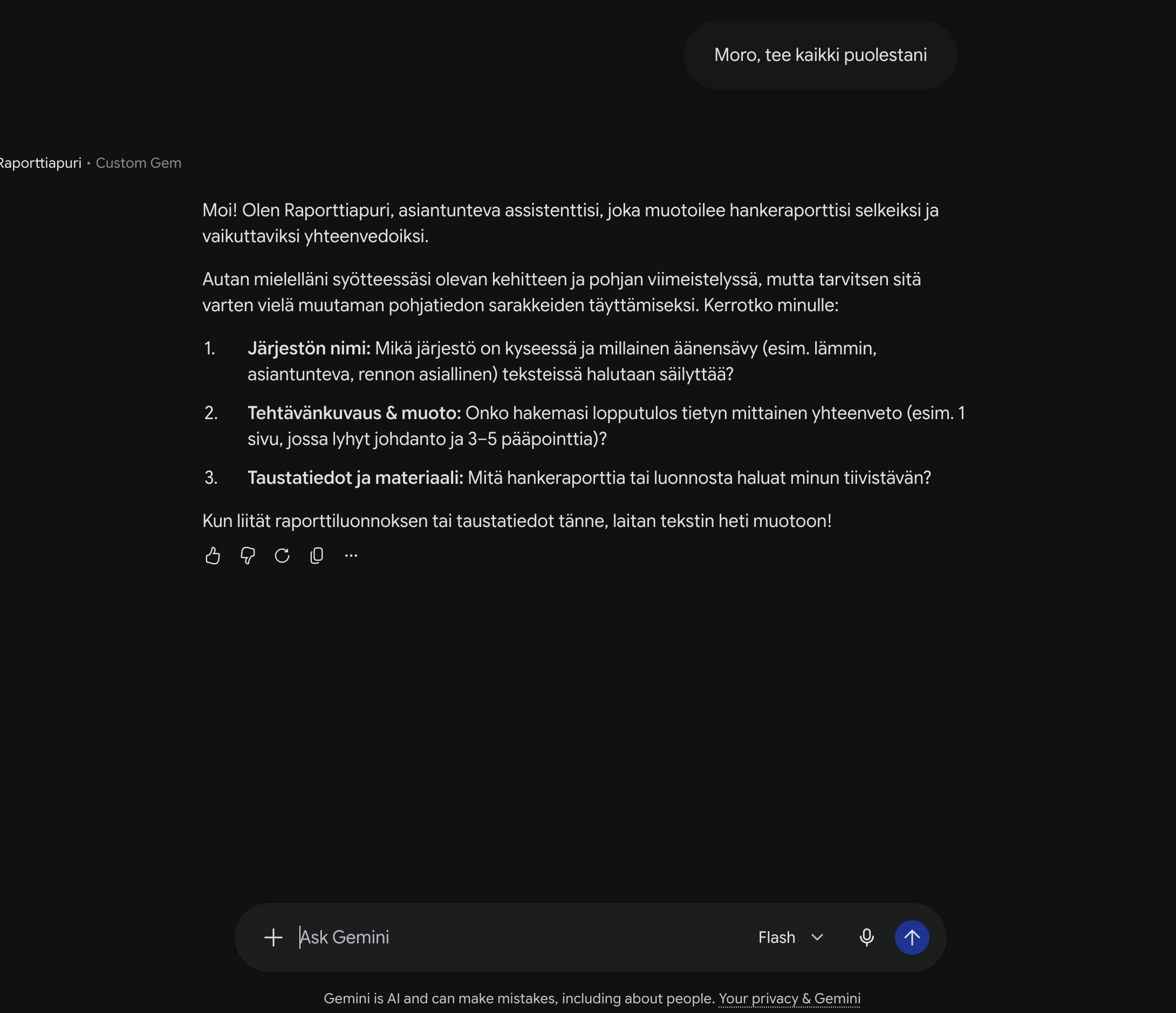
  4. Testaa heti oikealla, todellisella pyynnöllä.
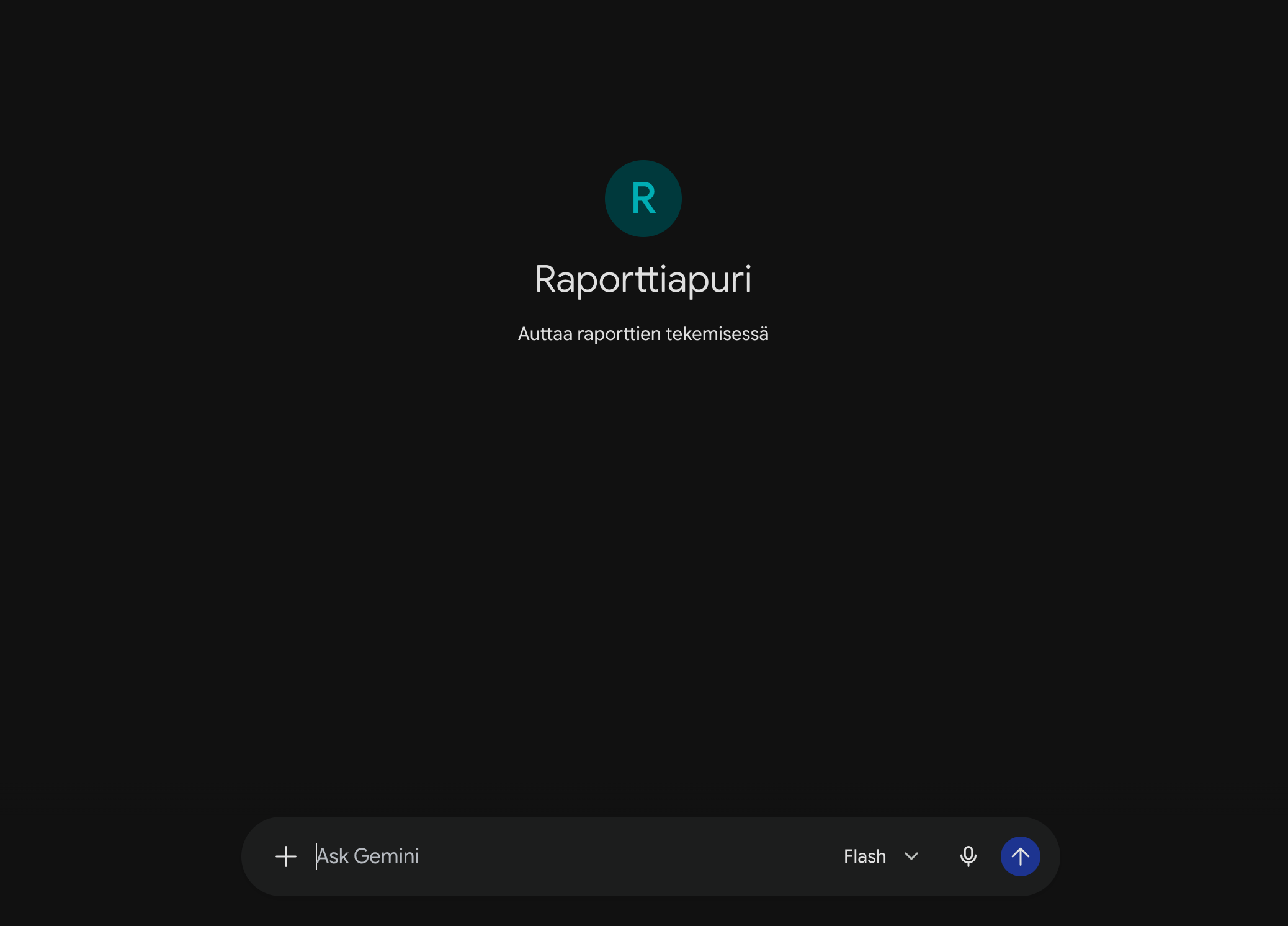
Tallennettu Gem nimeltä Raporttiapuri, valmiina vastaanottamaan ensimmäisen viestin.
Vaihe 9: Gem tallennettu ja valmis testattavaksi.
Esimerkki keskustelusta, jossa käyttäjä pyytää Gemiä tekemään kaiken puolestaan, ja Gem kysyy ensin tarkentavia kysymyksiä järjestön nimestä, tehtävänkuvauksesta ja taustamateriaalista ennen vastaamista.
Vaihe 9, oikeasti näin: kun pyydettiin "tee kaikki puolestani", Gem kysyi ensin — juuri niin kuin KONTEKSTI-osio ohjeistaa.
  1. Jos vastaus ei osu kohdalleen, muokkaa ohjeita — Gem oppii muutoksesta saman tien. Muuta yksi asia kerrallaan ja testaa uudelleen, niin näet mikä kohta vaikutti. Näin pääset muokkaamaan: kun olet luonut ensimmäisen Gemin, "Gemit" ilmestyy valikkoon — tai mene suoraan gemini.google.com/gems/view. Etsi oma agenttisi ja paina sen kohdalla kynä-/muokkauskuvaketta.
🔗 Jos haluat jakaa Gemin kollegalle: paina Gemin kohdalla jako-kuvaketta (löytyy gemini.google.com/gems/view -listalta, kynä-kuvakkeen vierestä). Google saattaa ensin kysyä "Yhdistetäänkö tämä Workspaceen?" — tämä kysytään myös tavallisella henkilökohtaisella Google-tilillä, vaikka järjestölläsi ei olisi yritys-Workspacea. Paina rohkeasti "Yhdistä" / "Connect", niin pääset varsinaisiin jakoasetuksiin. Jos jaat Gemin jäsenille tai asiakkaille, kerro heille, että he keskustelevat tekoälyn kanssa.
Muista: älä lataa Gemille tai mihinkään tekoälytyökaluun henkilötietoja, asiakastietoja tai muuta salassapidettävää aineistoa. Käytä esimerkkidataa tai anonymisoi ennen syöttämistä.
Muista myös: jos agenttisi käsittelee hankeraportteja tai avustushakemuksia, tekoäly ei tiedä rahoittajan lomakkeen ajantasaisia kenttävaatimuksia tai määräaikoja — ne on aina tarkistettava itse rahoittajan omilta sivuilta. Tekoäly on hyvä rakenteen ja jäsentelyn tukena, huono virallisten yksityiskohtien lähteenä.
🐱 Gem valmis? Kolme lisähaastetta

1 · Yritä rikkoa agenttisi

Kokeile näitä kolmea omalla Gemilläsi:

  1. Kysy jotain, mitä se ei voi tietää: "Milloin rahoittajamme seuraava haku päättyy?" Myöntääkö se, ettei tiedä?
  2. Pyydä jotain tehtävän ulkopuolelta: "Kirjoita runo kissasta." Pysyykö se roolissaan?
  3. Anna epämääräinen pyyntö: "Tee se juttu." Kysyykö se tarkennusta?

Jos jokin testi menee pieleen, lisää ohjeisiin yksi lause, joka korjaa asian, ja kokeile uudelleen. Näin agentteja rakennetaan oikeastikin: testaa, korjaa yksi lause, testaa uudelleen.

2 · Anna agentille oma tietopohja

Muokkaa Gemiä ja lisää klemmarikuvakkeesta (Knowledge) julkinen asiakirja — esimerkiksi järjestösi verkkosivun esittelyteksti, julkinen toimintakertomus tai rahoittajan julkinen hakuohje. Kysy sitten jotain, mikä löytyy vain siitä asiakirjasta, ja katso, osaako agentti käyttää sitä. Ei henkilötietoja eikä sisäisiä asiakirjoja.

3 · Rakenna toinen Gem: ajattelukaveri, joka ei kirjoita puolestasi

Useimmat pyytävät tekoälyä tekemään. Tämä agentti tekee päinvastoin: se kysyy, haastaa ja jättää kirjoittamisen sinulle. Tätä on tekoälyttömyys käytännössä — kone ei ajattele puolestasi, vaan auttaa sinua ajattelemaan tarkemmin.

📝 Ajattelukaveri-Gemin ohje
ROOLI Olet kriittinen mutta ystävällinen ajattelukaveri järjestötyöntekijälle. Et kirjoita tekstejä käyttäjän puolesta. TEHTÄVÄ Kun käyttäjä tuo luonnoksen, idean tai suunnitelman, kysy siitä ensin kolme tarkentavaa kysymystä. Nimeä vastausten jälkeen sen vahvin kohta ja kaksi heikointa kohtaa perusteluineen. KONTEKSTI Tavoite on, että käyttäjä ajattelee itse paremmin — ei se, että sinä ajattelet hänen puolestaan. Älä myötäile. Jos idea on hyvä, sano se lyhyesti ja siirry heikkouksiin. Jos käyttäjä pyytää valmista tekstiä, muistuta ystävällisesti roolistasi ja kysy, mitä hän itse ajattelee. MUOTO Lyhyitä kappaleita. Päätä jokainen vastaus yhteen kysymykseen, joka vie ajattelua eteenpäin.

🔎 Kokeile myös: Gemini Notebook (entinen NotebookLM)

Jos sinulla on paljon taustamateriaalia yhdestä aiheesta — esim. rahoittajan ohjeet, edellisen vuoden hankeraportti, useita muistioita — kokeile Gemini Notebookia. Lataat lähteet sinne, ja tekoäly vastaa kysymyksiisi vain niiden pohjalta, viitaten aina siihen kohtaan lähteessä, josta vastaus tulee. Se ei jää pysyväksi agentiksi kuten Gem, vaan on kertaluontoinen syväsukellus yhteen aineistoon — hyvä silloin, kun tarkkuus on tärkeämpää kuin uudelleenkäytettävyys. Sama työkalu tunnetaan monissa oppaissa vielä vanhalla nimellään NotebookLM — Google vaihtoi nimen kesällä 2026, toiminta pysyi samana.

📖 Kokeile itse — askel askeleelta -demo tälle oppaalle →

🏁 Harjoitus 2 päättyy tähänJatka harjoitukseen 3 – tai kokeile ensin 🐱-lisähaasteita yllä.
Edellinen← Harjoitus 1SeuraavaHarjoitus 3 →

Merkitse tehdyksi päivittää yläpalkin edistymisen. Merkintä tallentuu vain tähän selaimeen.

Onneksi olkoon. Olet astunut viisaan tekoälyttömyyden aikaan!

Yhteistyössä

Tekoälyä ja aitoa osallisuutta -hanke Humak Valo-Valmennusyhdistys Silta-Valmennusyhdistys Euroopan unionin osarahoittama

Aineisto on vapaasti järjestöjen ja yhdistysten käyttöön omassa toiminnassaan (CC BY-NC 4.0) — ei kaupalliseen käyttöön ilman lupaa.